¿Cómo dar de alta un reparto?
1. Abrir los repartos: Clic en “Repartos” dentro de la segunda barra del menú.

2. Crear el reparto.
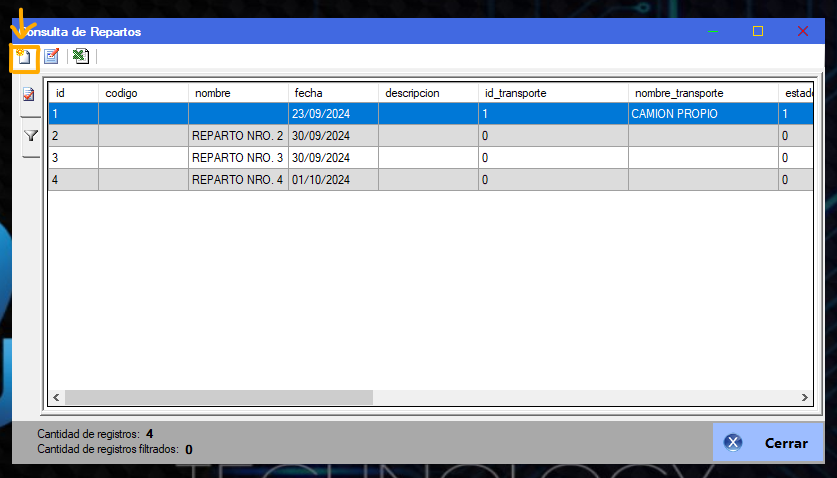
a) Clic en el ícono señalado. Equivale a “Nuevo”.
b) Se abrirá la siguiente pantalla: La primera ventana, “General”, se completa con datos generales del reparto. Ninguno es obligatorio así que se puede prescindir de aquellos que no sean necesarios. El nro. de reparto (el ID) se asigna solo.

c) La segunda ventana, “Pedidos”, es para asignar los pedidos disponibles al reparto.
Con “pedidos disponibles” nos referimos a aquellos pedidos cuyo estado es CERRADO y que no están asignados a ningún otro reparto.
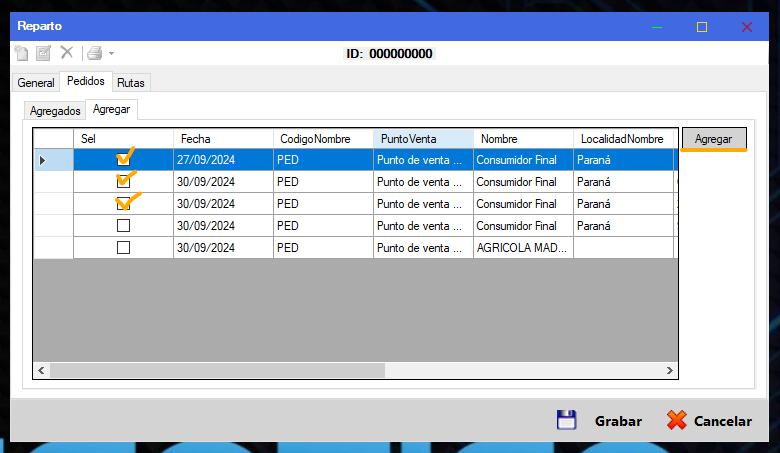
Para asignar un pedido disponible a un reparto, hay que pararse en la ventana “Agregar” y seleccionarlo marcando la casilla en la columna “Sel”. Se puede seleccionar un solo pedido, o varios a la vez. Luego clic en “Agregar”. Los pedidos seleccionados se verán reflejados en la ventana “Agregados”.
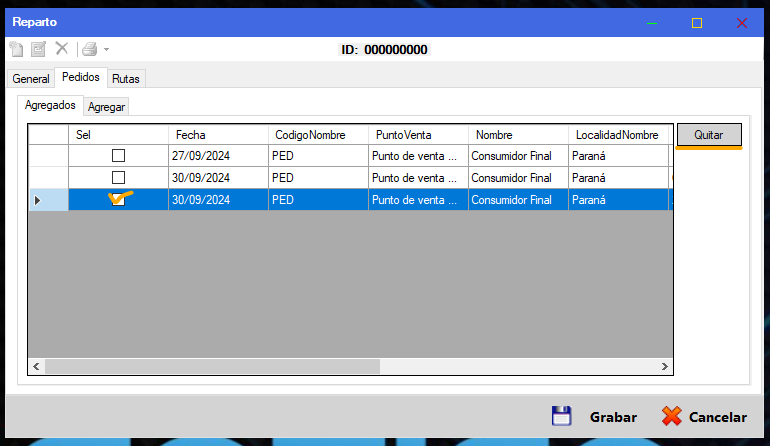
Para quitar un pedido o varios del reparto se sigue la misma lógica (pero desde la ventana “Agregados”): Seleccionar y Quitar.
d) Una vez completados los datos y asignado los pedidos clic en “Grabar” para guardar el reparto.

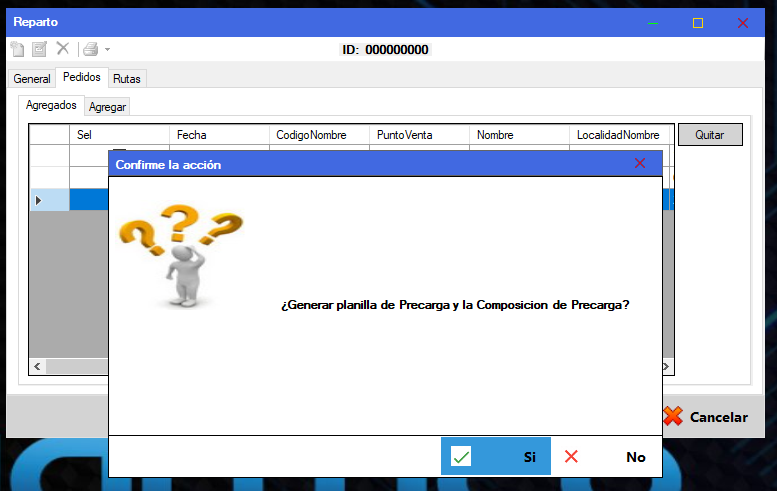
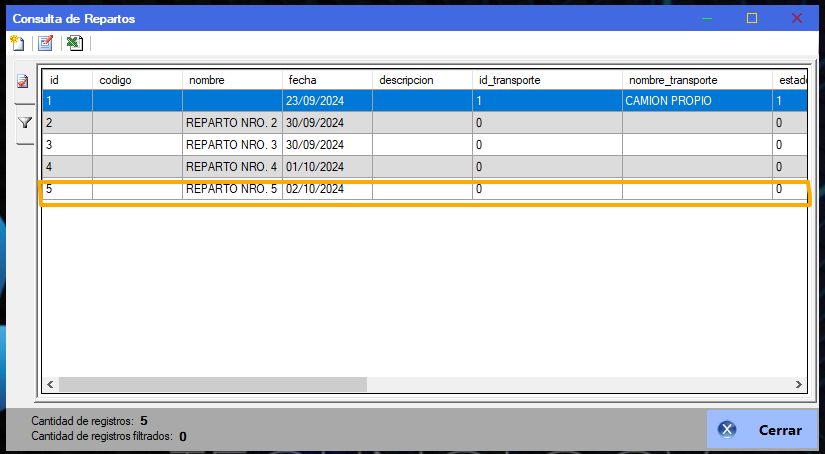
Y damos por finalizado. El reparto está creado y figura junto con los demás repartos. Doble clic sobre el registro para verlo y/o modificarlo.